Kamera, Kontakte, Standort: Welche Zugriffe braucht deine App wirklich?

Erlaube einer App nur den Zugriff, den du für deine aktuelle Aufgabe brauchst: Zum Scannen einer Heftseite passt die Kamera, dein Adressbuch nicht. Schon erlaubte Rechte kannst du in den Systemeinstellungen prüfen und oft einschränken.
In diesem Artikel7 Abschnitte
Entscheidend ist deine Aufgabe, nicht nur die Art der App
Du willst eine Seite aus deinem Schulheft digitalisieren. Kaum öffnest du die Scan-App, fragt sie nach dem Kamerazugriff. Das passt, denn die App soll die Seite aufnehmen. Fragt sie gleich danach nach deinen Kontakten, fehlt für diese Aufgabe ein nachvollziehbarer Grund. Du musst beide Anfragen nicht aus Gewohnheit gleich beantworten.
Eine Berechtigung erlaubt einer App, bestimmte Funktionen deines Geräts oder gespeicherte Daten zu nutzen. Kamera, Mikrofon, Kontakte und Standort sind getrennte Zugriffe. Ein Ja zur Kamera heißt also nicht, dass auch das Mikrofon freigegeben sein muss. Prüfe jede Anfrage einzeln und überlege, was du gerade tun willst.
Eine Anfrage ist nicht automatisch verdächtig. Eine Aufnahmefunktion kann ohne passenden Zugriff nicht aufnehmen. Wichtig ist der Zusammenhang: klicksafe rät ausdrücklich, darauf zu achten, dass die Berechtigungen zur Funktion der App passen. Das ist genauer als die Regel, alles abzulehnen oder jeder bekannten App zu vertrauen.
Auch der Name einer App sagt wenig. Eine Lern-App zeigt vielleicht Texte an und bietet zusätzlich eine freiwillige Ausspracheübung. Fürs Lesen brauchst du kein Mikrofon, für deine gesprochene Antwort schon. Frag dich deshalb nicht nur, was die App insgesamt kann, sondern welche Funktion du tatsächlich benutzt.
Erkennst du den Zusammenhang nicht, lies die Erklärung zur Anfrage und schau bei Bedarf in die Funktionsbeschreibung. Eine gute Erklärung nennt eine konkrete Tätigkeit. Ein vager Satz über ein besseres Nutzungserlebnis erklärt nicht, warum deine Kontakte für einen Scan nötig sein sollen.
Kamera, Mikrofon und Kontakte erfüllen verschiedene Zwecke
Kamerazugriff passt zu Funktionen, bei denen du in der App fotografierst, filmst oder etwas mit der Kamera erfasst. Beim Scannen einer Heftseite ist das offensichtlich. Willst du nur ein Dokument lesen, das schon auf dem Gerät liegt, brauchst du keine neue Aufnahme. Entscheide nach dem Schritt, den du gerade machst, nicht nach dem, was du irgendwann vielleicht ausprobierst.
Mikrofonzugriff gehört zu Funktionen, die Ton aufnehmen, etwa eine eingesprochene Lernnotiz oder eine Sprachnachricht. Ein stilles Foto deiner Notizen braucht keine Tonaufnahme. Umgekehrt ist bei einer reinen Sprachaufnahme nicht klar, wozu zusätzlich die Kamera dienen soll. Prüfe beide Anfragen getrennt, auch wenn sie direkt nacheinander erscheinen.
Kontaktzugriff betrifft dein Adressbuch. Darin stehen nicht nur Angaben über dich, sondern auch Namen und Nummern anderer Menschen. Eine Funktion zum Finden von Bekannten kann so einen Zugriff erklären. Du musst diese Funktion aber nicht nutzen. Zum Digitalisieren einer Seite ist ein Abgleich deines Adressbuchs nicht nötig.
Merk dir deshalb: Eine Berechtigung kann zu einer Zusatzfunktion passen, ohne für deine Hauptaufgabe nötig zu sein. Vielleicht bietet eine App an, Freunde einzuladen. Willst du nur eigene Notizen bearbeiten, kannst du darauf erst einmal verzichten. Möchtest du später doch jemanden einladen, suche dann nach einem anderen angebotenen Weg.
Die Verbraucherzentrale rät dazu, die App nur auf Informationen zugreifen zu lassen, die du für den Dienst wirklich brauchst oder deren Nutzen du nachvollziehen kannst. So entscheidest du bewusst, statt pauschal allem zuzustimmen, was eine App anbietet.
Vier Fragen helfen dir vor dem Tippen auf „Erlauben“
Du brauchst keine technische Ausbildung, um eine Anfrage einzuordnen. Vier kurze Fragen reichen. Sie helfen besonders dann, wenn mehrere Abfragen hintereinander kommen und du eigentlich nur weiterarbeiten willst.
- Was will ich gerade machen? Formuliere es genau: „Ich fotografiere diese Heftseite“ sagt mehr als „Ich benutze die Schul-App“. So siehst du, welche Funktion du überhaupt brauchst.
- Wofür braucht die App diesen Zugriff? Verbinde die Berechtigung mit einem konkreten Schritt. Findest du keinen Zusammenhang, erlaube sie nicht vorschnell. Schau nach, ob die App den Zweck erklärt.
- Ist eine engere Freigabe möglich? Sieh dir die angebotenen Auswahlmöglichkeiten an. Je nach Gerät und Zugriff kannst du eine Berechtigung auf die Zeit begrenzen, in der du die App nutzt. Nicht jedes Smartphone bietet bei jedem Zugriff dieselben Optionen.
- Brauche ich die Funktion überhaupt? Eine freiwillige Zusatzfunktion musst du nicht freischalten. Willst du keine Aufnahme machen, musst du auch nicht vorsorglich die Aufnahmefunktion erlauben.
Die Verbraucherzentrale empfiehlt, Datenzugriffe auf das Nötige zu begrenzen und nur zu erlauben, während du die jeweilige App nutzt. Übertrage das auf die Optionen, die dein Gerät wirklich anzeigt. Such nicht nach einem Schalter, den es bei dir vielleicht gar nicht gibt.
Hast du eine Anfrage abgelehnt, probiere danach deine Aufgabe aus. Klappt sie, brauchst du die Freigabe offenbar nicht. Klappt ein Schritt nicht, überlege, ob genau dieser Schritt den abgelehnten Zugriff braucht. Dann kannst du gezielt diese eine Berechtigung erlauben. Alles auf einmal freizugeben, ist selten nötig.
Standort: Braucht die App wirklich deinen aktuellen Ort?
Beim Standort lohnt sich eine zusätzliche Frage: Soll die App wissen, wo du jetzt gerade bist, oder reicht ein Ort, den du selbst eingibst? Planst du eine Verbindung ab einem Bahnhof, an dem du erst später ankommst, spielt dein momentaner Aufenthaltsort keine Rolle. Schau nach, ob du Start und Ziel direkt auswählen kannst.
Für eine Navigation von dort aus, wo du stehst, kann die automatische Ortung dagegen sinnvoll sein. Auch die Verbraucherzentrale nennt Navigations-Apps und Auskünfte für öffentliche Verkehrsmittel als Fälle, in denen die Übertragung des Standorts notwendig oder praktisch sein kann. Bei Spielen oder Kochbuch-Apps gibt es dafür dagegen häufig keinen erkennbaren Grund. Eine Kochanleitung wird nicht verständlicher, weil die App weiß, wo du bist.
Achte danach auf den zeitlichen Umfang. Ein Zugriff nur während der Nutzung ist enger als eine dauerhafte Freigabe. Suchst du nur ab und zu eine Route, wähle nicht ohne Grund die weitergehende Erlaubnis. Welche Abstufungen es gibt und wie sie heißen, hängt von deinem Gerät und dem Betriebssystem ab.
Warum ist das wichtig? Nach Angaben der Verbraucherzentrale kann die ständige Übermittlung von Standortdaten detaillierte Bewegungsprofile ermöglichen. Aus solchen Daten lässt sich erkennen, wo du wohnst, wo und wann du arbeitest, wo du einkaufst und wo du deine Freizeit verbringst. Es geht also nicht nur um einen Punkt auf der Karte, sondern um Wege und Gewohnheiten über längere Zeit.
Ein Satz hilft dir bei der Entscheidung: „Ich möchte meinen Standort verwenden, damit diese Funktion jetzt funktioniert.“ Kannst du ihn nicht sinnvoll beenden, lass den Zugriff aus. Brauchst du ihn später für eine konkrete Aufgabe, kannst du ihn dann in den Einstellungen freigeben.

Drei Beispielsituationen zum Übertragen auf deinen Alltag
Diese Situationen sind ausgedacht und bewerten keine bestimmten Produkte. Sie zeigen, dass deine Entscheidung innerhalb einer App unterschiedlich ausfallen kann. Die Tabelle fasst das Ergebnis knapp zusammen. Wichtiger ist die Begründung dahinter.
| App | Gewünschte Funktion | Angefragter Zugriff | Meine Entscheidung |
|---|---|---|---|
| Scan-App | Heftseite aufnehmen | Kamera und Kontakte | Kamera für die Aufnahme erlauben, Kontakte ablehnen |
| Lern-App | Eine Antwort einsprechen | Mikrofon | Für die gewünschte Aufnahme erlauben, verfügbare Begrenzung wählen |
| Fahrplan-App | Verbindung ab einem gewählten Bahnhof suchen | Standort | Zunächst ablehnen und den Startbahnhof selbst eingeben, falls angeboten |
Beim Scan willst du eine Papierseite erfassen. Die Kamera dient genau diesem Zweck. Die angebotene Kontaktsuche ist eine andere Funktion. Fällt nach dem Ablehnen eine Einladungshilfe aus, sagt das nichts darüber, ob das Scannen klappt. Teste die Aufnahme selbst, statt dich von einer fehlenden Zusatzfunktion verunsichern zu lassen.
Bei der Lernaufnahme willst du ausdrücklich sprechen. Das Mikrofon ist hier kein rätselhafter Zusatz, sondern Teil deiner Entscheidung. Nutzt du dieselbe App später nur zum Lesen, lohnt sich ein neuer Blick auf die Freigabe. Eine Möglichkeit, die du einmal gebraucht hast, muss nicht dauerhaft freigeschaltet bleiben.
Bei der Verbindungssuche kommt es darauf an, wie du suchen willst. Ein selbst gewählter Bahnhof und eine Suche „ab meinem Standort“ sind verschiedene Aufgaben. Bietet die App keine manuelle Eingabe an, überlege, ob du die Ortung für diese Suche erlauben willst oder lieber eine andere Auskunft nutzt. Nicht jede App lässt einen Ausweichweg zu.
So prüfst du bereits erlaubte App-Berechtigungen
Du hast bisher oft einfach auf „Erlauben“ getippt? Dann musst du diese Entscheidungen nicht behalten. Laut Verbraucherzentrale lassen sich Datenzugriffe je nach Hersteller zumindest teilweise nachträglich einschränken. Auch klicksafe weist darauf hin, dass es vom Betriebssystem und seiner Version abhängt, wann und wie du Berechtigungen verwalten kannst.
Öffne die Systemeinstellungen deines Smartphones, nicht nur das Menü innerhalb der App. Bei Android ist der Bereich „Apps“ ein möglicher Einstieg. Such dort die App und ihre Berechtigungen. Beim iPhone findest du die Zugriffe unter „Einstellungen“ und „Datenschutz“. Bezeichnungen und Anordnung können je nach Gerät und Version abweichen. Die Begriffe sind Orientierung, keine überall gleiche Klickfolge.
Hat deine Einstellungs-App eine Suchfunktion, probiere „Berechtigungen“, „Kamera“, „Mikrofon“, „Kontakte“ oder „Standort“. Öffne den passenden Treffer und lies, welche Optionen angezeigt werden. So musst du nicht warten, bis die App von selbst wieder nachfragt. Fang am besten mit einer App an, bei der du den Nutzen einzelner Freigaben gerade nicht erklären kannst.
Geh danach Zugriff für Zugriff durch. Überlege jeweils, welche Funktion du damit nutzt, und schränke Unnötiges ein. Öffne die App anschließend und teste deine übliche Aufgabe. Änderst du viele Freigaben auf einmal und etwas klappt nicht mehr, findest du den Grund schwerer. Mit einzelnen Schritten behältst du den Überblick.
Kannst du überflüssige Berechtigungen nicht einschränken, rät die Verbraucherzentrale zu überlegen, ob du die App wirklich brauchst. Such nicht ewig nach einer versteckten Einstellung. Auch der Verzicht auf eine Funktion oder der Wechsel zu einer passenderen App ist eine Entscheidung.
Wenn eine Schul-App unverständliche Zugriffe verlangt
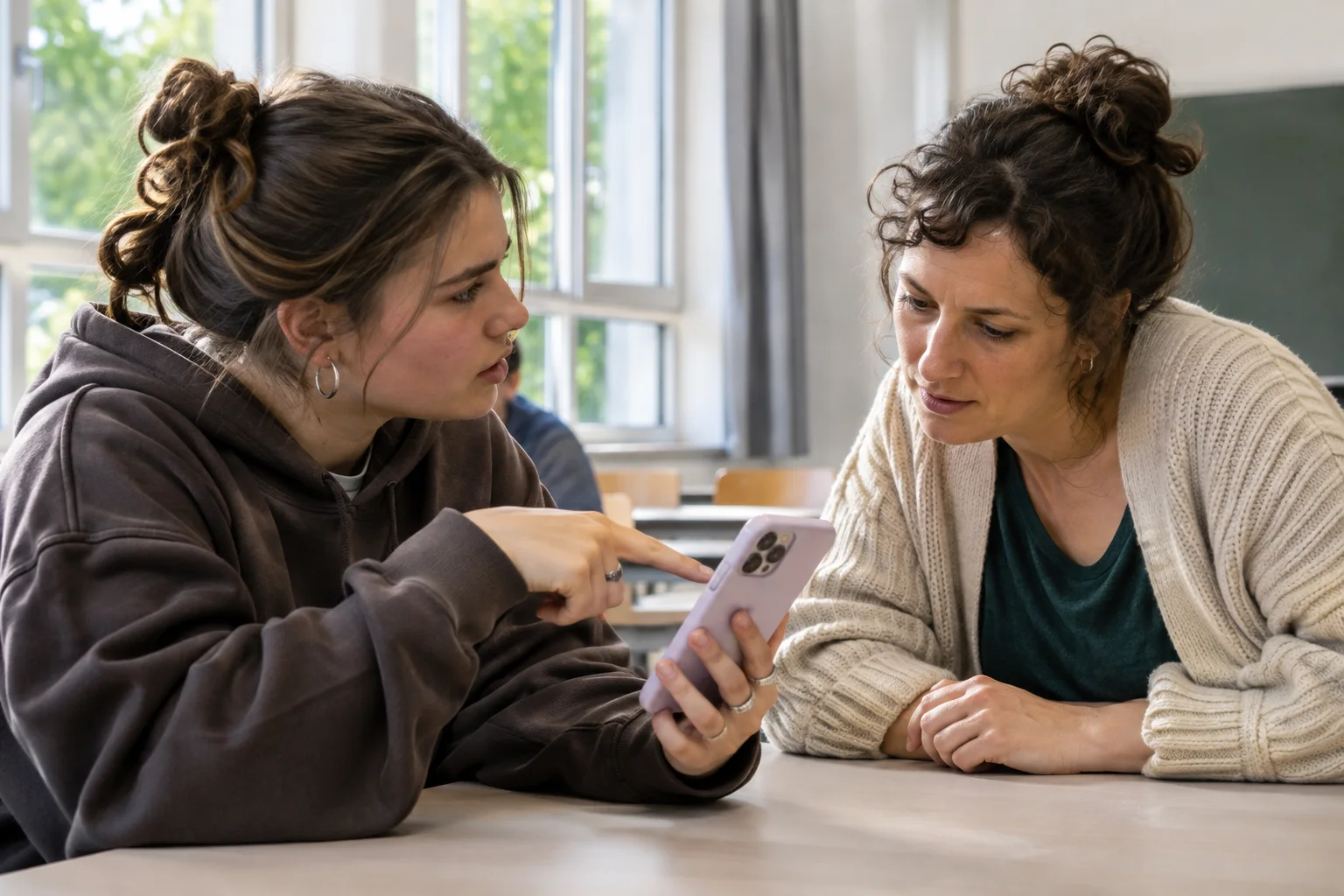
Bei einer App, die im Unterricht verlangt wird, ist es schwieriger. Du willst die Aufgabe erledigen und nicht den Anschluss verlieren. Trotzdem ist eine konkrete Rückfrage sinnvoll. Beschreibe, welche Funktion du nutzen sollst und welche Berechtigung dabei verlangt wird. So machst du das Problem klar, ohne der App sofort etwas zu unterstellen.
Du kannst zum Beispiel fragen: „Für welche Aufgabe braucht die App meine Kontakte? Gibt es einen anderen Weg?“ Oder: „Ich soll eine Heftseite hochladen. Muss ich dafür wirklich auch den Standort erlauben?“ Bitte darum, den Schritt gemeinsam anzusehen. Zeig dabei nur die Berechtigungsanfrage, nicht dein geöffnetes Adressbuch oder andere private Inhalte.
Kann die Lehrkraft die Frage nicht gleich beantworten, klärt, wie du die Aufgabe bis dahin bearbeiten kannst. Vielleicht gibt es eine andere Funktion oder einen Ersatzweg. Das ist eine Möglichkeit zum Nachfragen und kein Versprechen, dass jede Schul-App ohne die fragliche Freigabe funktioniert. Gib einen unklaren Zugriff nicht nur deshalb frei, weil andere schon weitergetippt haben.
Beachte auch die Grenze dieser Prüfung: Wenige Berechtigungen machen eine App nicht automatisch sicher. Die Liste verrät nicht vollständig, was mit Daten geschieht, die du selbst eingibst oder hochlädst. klicksafe weist darauf hin, dass oft unklar bleibt, wie Apps gesammelte Daten weiterverwenden und ob sie diese an Dritte weitergeben oder verkaufen. Berechtigungen zu begrenzen ist eine konkrete Datenschutzentscheidung, aber kein Sicherheitsurteil über die ganze App.
Für den nächsten Dialog reicht ein einfacher Maßstab: Passt der Zugriff zu deiner Aufgabe? Ist sein Umfang nachvollziehbar? Willst du diese Funktion wirklich nutzen? Beantworte das bei jedem Zugriff neu. Du musst weder alles erlauben noch jede sinnvolle Aufnahmefunktion meiden.